


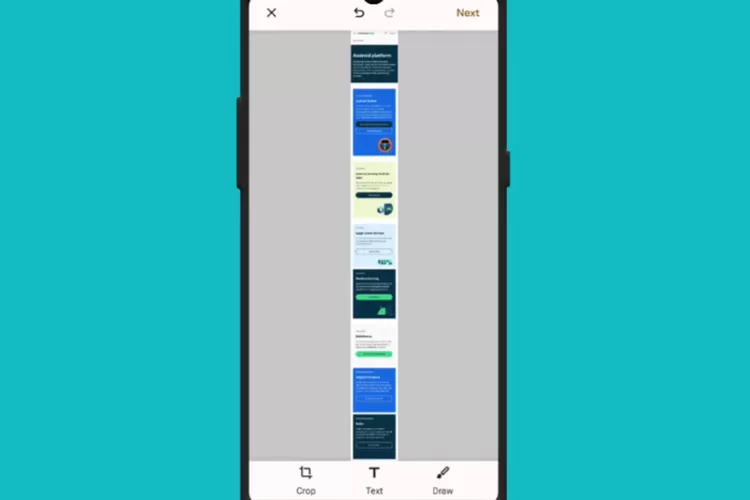
LENTERATIMES.COM - Tidaklah sulit untuk mengambil tangkapan layar di ponsel Samsung, terutama ketika Anda menginginkan untuk menyimpan gambaran yang panjang dari suatu halaman web atau dokumen.
Di sini, Anda akan menemukan dua metode sederhana tangkapan layar di ponsel Samsung yang bisa Anda gunakan untuk melakukan hal tersebut.
Dengan demikian, Pengguna Samsung dapat dengan mudah mengabadikan keseluruhan konten yang Anda butuhkan tanpa perlu khawatir akan kehilangan detail apa pun.
Cara 1: Menggunakan Kombinasi Tombol
Dengan metode ini, Anda dapat mengambil screenshot panjang dengan hanya beberapa langkah mudah:
Baca Juga: 10 Rekomendasi Sepatu Pantofel Wanita Terbaik untuk Tampil Anggun dan Stylish
- Tekan Tombol Daya + Volume Turun: Secara bersamaan, tekan tombol Daya dan tombol Volume Turun pada ponsel Samsung Anda. Ini akan memicu ponsel untuk mengambil tangkapan layar.
- Tap Ikon Panah: Setelah mengambil tangkapan layar, Anda akan melihat ikon dengan dua panah ke bawah di toolbar pratinjau. Cukup ketuk ikon tersebut untuk mengaktifkan mode pengambilan screenshot panjang.
- Gulir dan Tangkap: Ketika mode pengambilan screenshot panjang aktif, Anda dapat mulai menggulir halaman web atau dokumen yang ingin Anda tangkap. Tap dan tahan ikon panah ganda untuk menggulir secara otomatis, dan lepaskan ketika Anda telah menangkap semua yang Anda butuhkan dalam satu bidikan.
Cara 2: Menggunakan Fitur Samsung
Samsung juga menyediakan opsi bawaan untuk mengambil screenshot panjang. Berikut langkah-langkahnya:
- Buka Pengaturan: Akses menu "Pengaturan" di ponsel Samsung Anda.
- Pilih Fitur Lanjutan: Gulir ke bawah hingga Anda menemukan opsi "Fitur Lanjutan".
- Aktifkan Toolbar: Ketuk "Tangkapan Layar dan Perekam Layar" dan pastikan opsi "Tampilkan toolbar setelah pengambilan" dalam keadaan aktif. Ini akan menampilkan toolbar yang memudahkan Anda untuk mengambil screenshot panjang.
Baca Juga: Rekomendasi 3 Brand Body Care Terbaik, untuk Merawat Kulit Putih dan Tampil Lebih Cantik!
Dengan mengikuti salah satu dari dua metode ini, Anda dapat dengan mudah mengambil screenshot panjang di HP Samsung Anda tanpa perlu aplikasi tambahan. Semoga panduan ini bermanfaat untuk Anda!***








Artikel Terkait
Pembaruan One UI 6 1 Samsung untuk Galaxy S23, Pengguna Keluhkan Penurunan Kecepatan Pengisian Baterai
Samsung Mundur, BOE China Maju sebagai Pemasok Panel OLED iPhone SE 4
Transformasi Asisten Virtual Samsung Galaxy S24 Series, Hadirkan Generative AI untuk Bixby
Samsung Kembali Hadirkan Fitur Perlindungan Burn in untuk Layar OLED dengan Update One UI 6 1
Antisipasi Peluncuran Samsung Galaxy Z Fold6 Ultra: Apa yang Harus Diketahui?
Galaxy S24 FE Siap Menggebrak Pasar Smartphone! Inovasi Flagship Terjangkau dari Samsung
Samsung Galaxy Tab A9 Kids Edition Meluncur! Tablet Aman dan Menghibur untuk Anak
Perbaikan Touchscreen Samsung Galaxy S23, Solusi Sementara dari Samsung Setelah Update One UI 6.1
Samsung Siap Merilis Galaxy Watch FE, Fitur Unggulan dan Tanggal Peluncuran
Samsung Merilis PC All In One Pro dengan Desain Ultra Slim dan Fitur Unggulan